Dårlig Wi‑Fi‑dækning? Sådan finder du årsagen trin for trin

Dårlig Wi‑Fi‑dækning? Sådan finder du årsagen trin for trin
Der er få ting, der kan frustrere mere end et ustabilt Wi‑Fi-signal. Du sidder midt i et videomøde, og forbindelsen hakker. Eller du prøver at streame en film, men billedet fryser. Dårlig Wi‑Fi‑dækning kan skyldes mange ting – fra routerens placering til forstyrrelser fra andre enheder. Her får du en trin‑for‑trin‑guide til, hvordan du finder årsagen og forbedrer dækningen i dit hjem.
Trin 1: Test, hvor problemet opstår
Start med at finde ud af, om problemet er lokalt eller generelt. Brug din telefon eller computer til at teste hastigheden forskellige steder i hjemmet – tæt på routeren, i stuen, på kontoret og i soveværelset. Du kan bruge gratis hastighedstests på nettet til at måle både download‑ og uploadhastighed.
- God dækning tæt på routeren, men dårlig længere væk? Så er det sandsynligvis et dækningsproblem.
- Dårlig hastighed overalt? Så kan problemet ligge hos din internetudbyder eller i selve routeren.
Notér resultaterne – det giver et klart billede af, hvor signalet svigter.
Læs også:
Trin 2: Tjek routerens placering
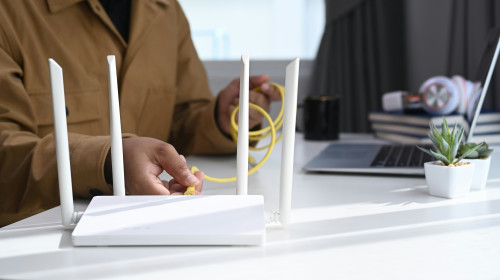
Routerens placering har enorm betydning for, hvor godt signalet spredes. Mange stiller den i et hjørne, bag fjernsynet eller i et skab – men det er sjældent optimalt.
- Placér routeren centralt i hjemmet, gerne i øjenhøjde og fri for forhindringer.
- Undgå metal og beton, som dæmper signalet kraftigt.
- Hold afstand til elektronik som mikrobølgeovne, trådløse telefoner og babyalarmer, der kan skabe forstyrrelser.
Et simpelt skift af placering kan ofte give markant bedre dækning.
Trin 3: Undersøg, om routeren er forældet
Teknologien udvikler sig hurtigt, og en router, der er fem‑seks år gammel, kan have svært ved at følge med moderne enheder. Ældre modeller understøtter måske kun 2,4 GHz‑båndet, som er langsommere og mere overbelastet end 5 GHz‑båndet.
Tjek routerens modelnummer og søg online for at se, hvilke standarder den understøtter. Hvis den ikke kan håndtere Wi‑Fi 5 (802.11ac) eller Wi‑Fi 6 (802.11ax), kan det være tid til en opgradering. En ny router kan give både højere hastighed og bedre rækkevidde.
Trin 4: Skift kanal eller frekvensbånd
Wi‑Fi‑signaler sendes på bestemte kanaler, og hvis mange naboer bruger den samme, kan det skabe trængsel. Det gælder især i lejlighedsbygninger.
De fleste routere vælger kanal automatisk, men du kan ofte få bedre resultater ved at ændre den manuelt i routerens indstillinger. Brug en app som WiFi Analyzer til at se, hvilke kanaler der er mindst belastede.
Overvej også at skifte til 5 GHz‑båndet, hvis dine enheder understøtter det. Det giver hurtigere hastighed og mindre risiko for forstyrrelser – dog med lidt kortere rækkevidde.
Trin 5: Opdater routerens firmware
Routere har styresystemer, der løbende opdateres for at forbedre ydeevne og sikkerhed. Mange glemmer at installere disse opdateringer, men de kan løse både stabilitets‑ og hastighedsproblemer.
Log ind på routerens administrationsside (adressen står typisk på undersiden af routeren), og se, om der findes en nyere firmwareversion. Følg producentens vejledning nøje, når du opdaterer.
Trin 6: Overvej ekstra udstyr
Hvis du bor i et større hus eller har mange vægge mellem routeren og dine enheder, kan du have brug for hjælp til at fordele signalet.
- Wi‑Fi‑forstærkere (repeatere) gentager signalet og kan dække døde zoner.
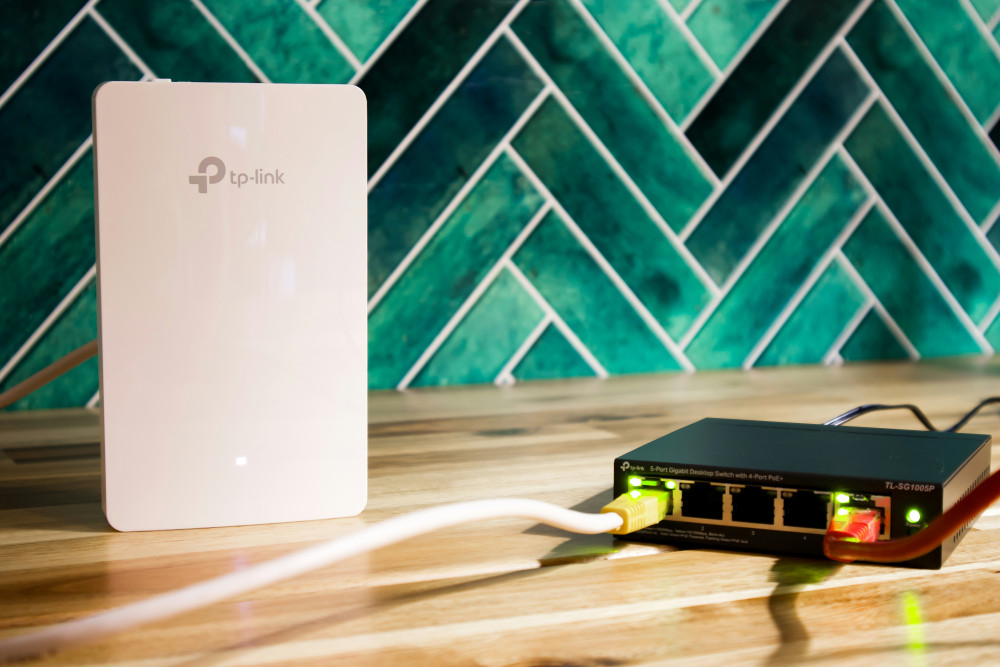
- Mesh‑systemer består af flere enheder, der arbejder sammen som ét netværk. De giver jævn dækning i hele hjemmet og er ideelle til større boliger.
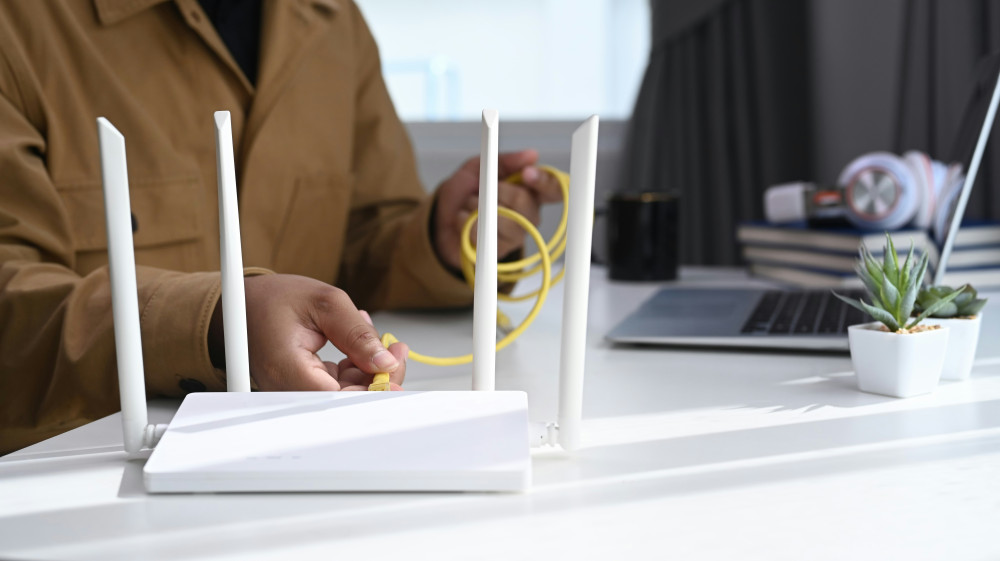
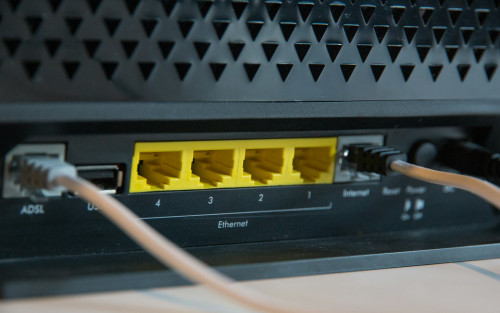
- Kablet forbindelse (Ethernet) er stadig den mest stabile løsning til stationære computere eller spillekonsoller.
Vælg den løsning, der passer til dit behov og dit budget.
Trin 7: Tjek forbindelsen til udbyderen
Hvis du har prøvet alt ovenstående uden forbedring, kan problemet ligge uden for dit hjem. Tjek, om din internetudbyder har driftsforstyrrelser i dit område. Du kan også teste ved at tilslutte en computer direkte til routeren med kabel – hvis hastigheden stadig er lav, er det sandsynligvis forbindelsen til udbyderen, der halter.
Kontakt kundeservice og forklar, hvad du allerede har testet. Det gør det lettere for dem at hjælpe dig hurtigt.
Trin 8: Gør det til en vane at vedligeholde netværket
Et stabilt Wi‑Fi‑netværk kræver lidt løbende opmærksomhed. Genstart routeren en gang imellem, hold øje med opdateringer, og skift adgangskode jævnligt for at undgå uønskede brugere på netværket.
Hvis du bor i et område med mange trådløse netværk, kan det også være en god idé at gentage hastighedstesten et par gange om året – så opdager du hurtigt, hvis signalet begynder at svigte igen.
Et stærkt netværk begynder med det grundlæggende
Dårlig Wi‑Fi‑dækning behøver ikke være et mysterium. Ved systematisk at gennemgå disse trin kan du finde årsagen og ofte løse problemet selv. Det handler om at forstå, hvordan signalet bevæger sig, og hvordan du kan hjælpe det på vej. Med den rette placering, opdateret udstyr og lidt tålmodighed kan du få et stabilt netværk – og slippe for frustrationen over langsomt internet.
Læs også: